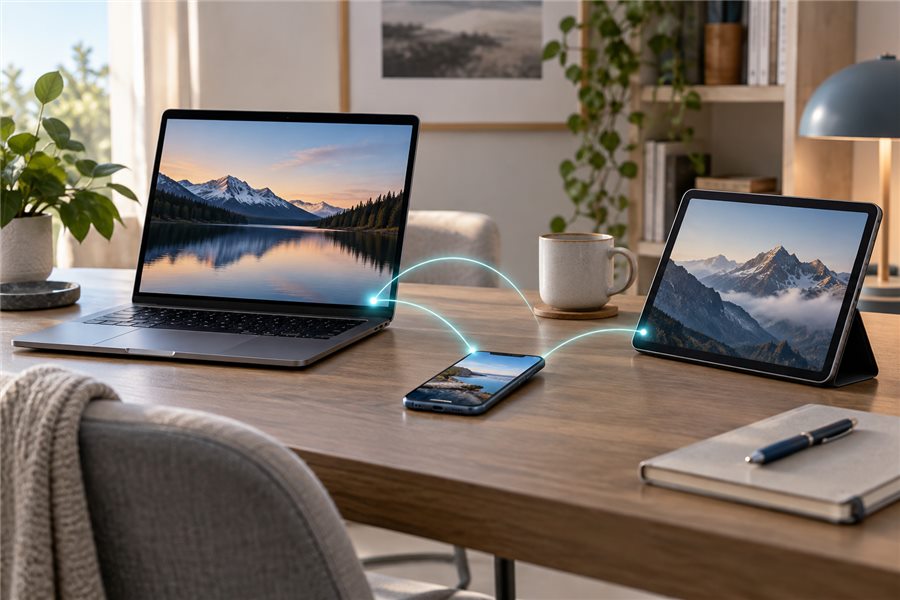
第一次安装
查系统版本与安装来源,再读权限提示。
邻家老王 · 数码使用手记
从安装到多设备使用,按步骤找到对应说明。老王是本站原创的虚构品牌人物。

准备客户端时,确认系统版本与网络;切换设备时,重新核对权限和版本资料。
安卓看应用权限,Mac 看安全提示,Windows 看网络适配器,苹果设备看系统设置。
请先核实实际安装文件来源;本站页面提供设备说明与入口指引。
01 / 两种起点
新设备与日常检查的步骤不同。按当前阶段选择路径。
查系统版本与安装来源,再读权限提示。
看版本与网络;换设备后重查权限。
02 / 设备速查
不同系统有不同设置入口。查看设置入口。
03 / Android
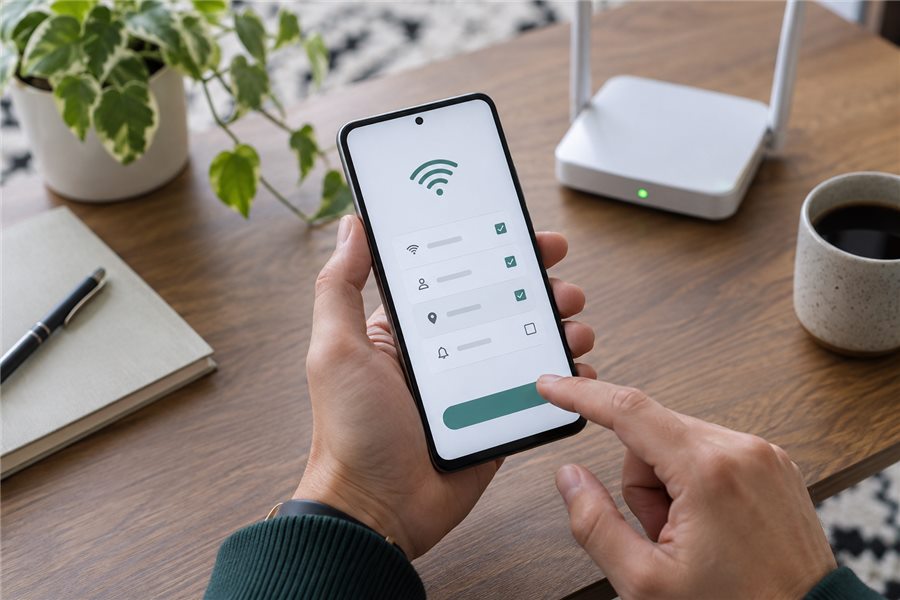
安卓机型较多,先查系统与安装来源。老王vpn安卓设备使用说明把权限与网络切换分开讲。
04 / 老王的数字生活
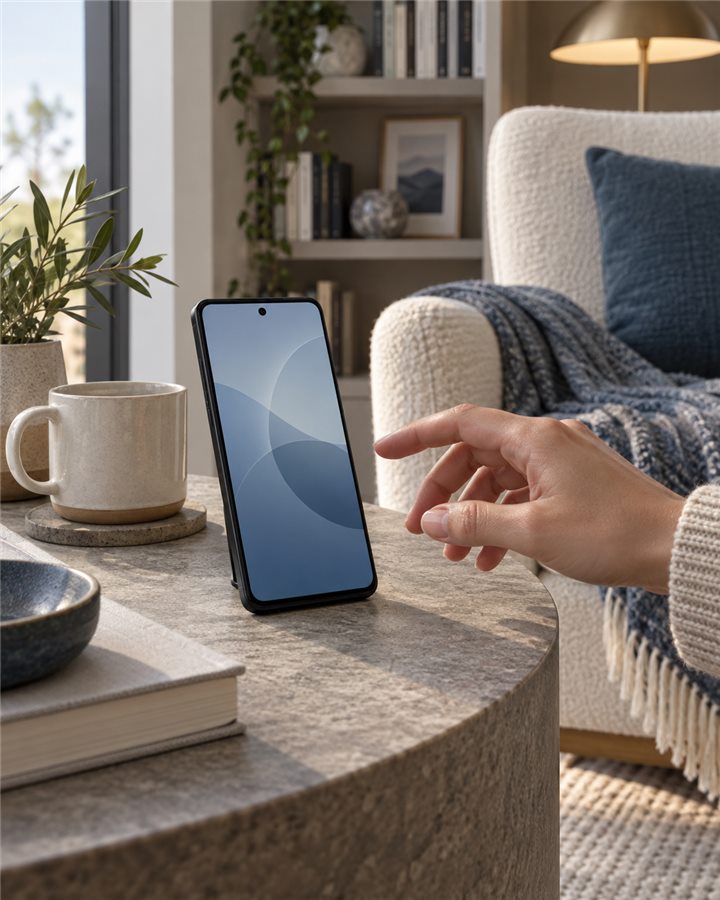
虚构的老王代表清楚、从容的使用方式:电脑上看安装说明,手机上核对设置,再检查实际网络。
电脑与手机切换时,要分别确认系统、权限与网络;一台设备正常不代表另一台也正常。
了解本站内容与品牌视觉 →
05 / 安装之前
安装或查看版本前,先确认设备能正常浏览网页。
用网页测试网络;断网先查设备与路由器。
老王vpn客户端选择要以设备系统和实际发布资料为依据,不应只凭手机或电脑外观猜测版本。
老王加速器安装说明中的权限步骤要对应当前系统界面。不同系统升级后菜单位置可能变化。
07 / Mac
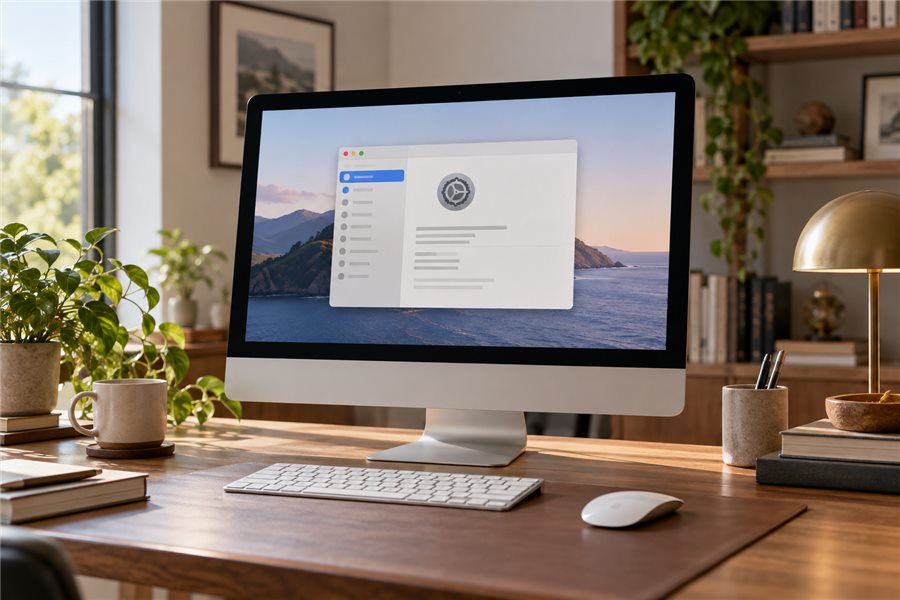
安全设置随 macOS 版本变化,按当前界面核对权限。

08 / 直接回答
先到下载中心选设备,核对系统版本与实际文件来源,再阅读对应安装准备。
Android 会针对应用访问网络等行为给出提示。先阅读提示内容,再在系统设置中核对权限。
重新查看应用兼容性、权限状态与基础网络连接,特别留意系统安全提示是否变化。
网络图标只说明设备连接状态。能否打开常用网页,有助于判断基础网络是否可用。
在“设置 → 通用 → 关于本机”查看 iOS 或 iPadOS 版本,然后核对获取方式及系统权限。
每台设备的系统权限与网络环境不同,应分别核对,尤其是从手机切换到电脑时。
先确认浏览器能正常访问网页,再重新查看所使用应用的状态。
通常可以在应用的“关于”页面或系统应用信息中查找;以实际界面为准。
先检查设备系统、网络类型和基础浏览,再看权限与版本资料。更多步骤见问题汇总。
请以实际发布页面的条件和说明为准。本站不提供未经核实的期限或版本承诺。

09 / 日常网络
日常浏览异常时,先看设备能否上网,再判断问题是否只在某个应用里出现。
休眠、切换 Wi-Fi 或更新系统后,记录设备、网络与变化时间,便于定位问题。
阅读基础网络检查教程 →10 / Windows
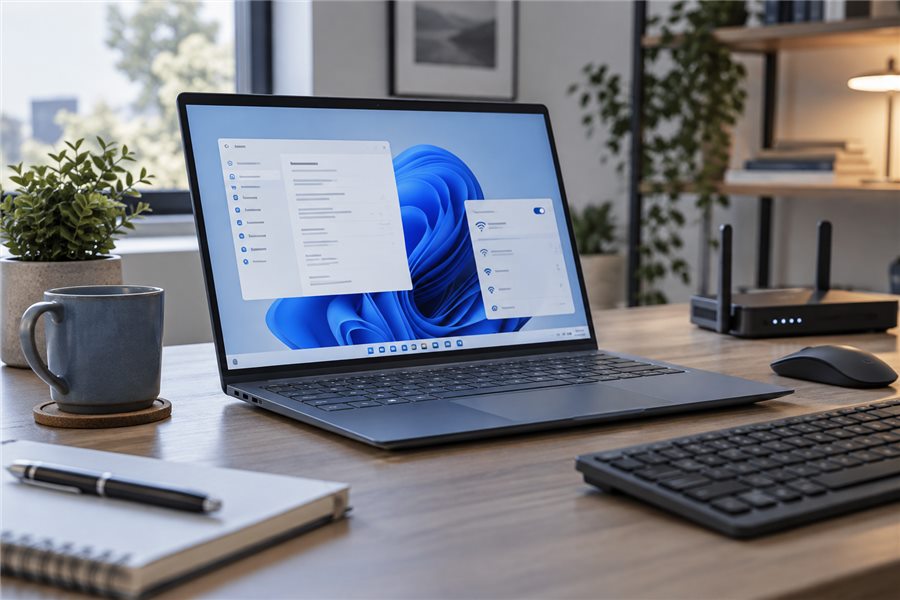
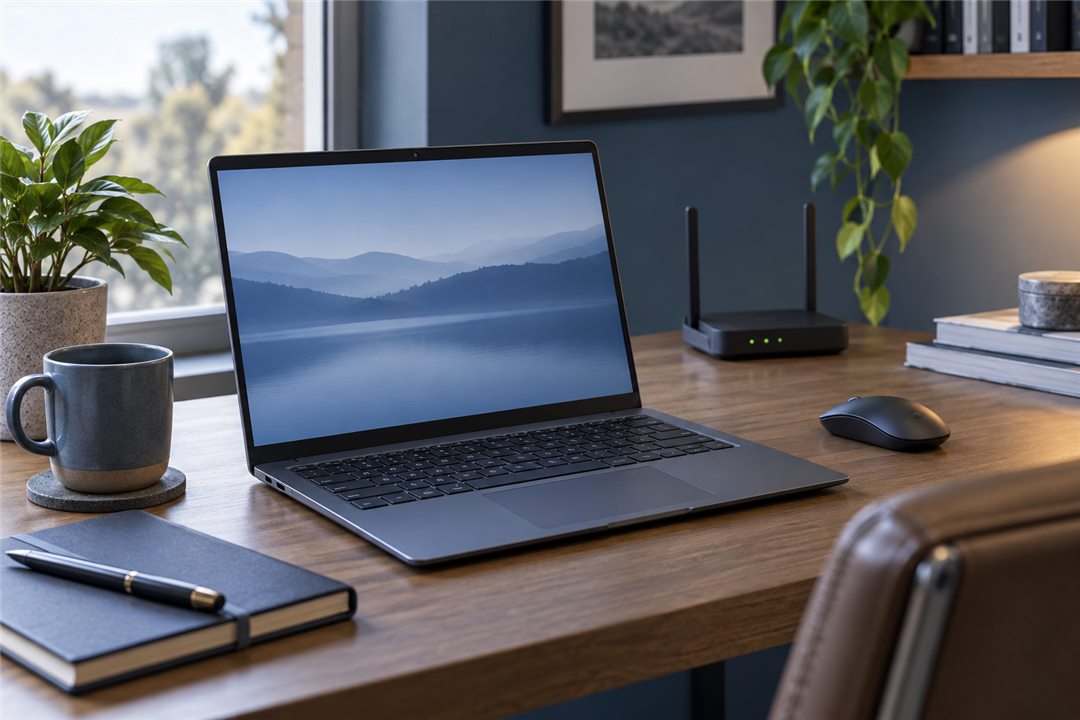
电脑端先看系统与网络。老王vpnWindows使用时,先确认浏览器能访问普通网页,再处理应用安装和权限提示。
11 / 版本与切换
版本与设备切换以当前设备为准,不依靠旧设置。
升级后先确认系统版本是否变化,查看实际发布资料中的兼容条件。
在应用或系统设置里查看当前安装版本,记录可见的信息,避免猜测更新状态。
更换路由器、移动网络或办公网络后,重新测试基础浏览与权限状态。
12 / iPhone 与 iPad
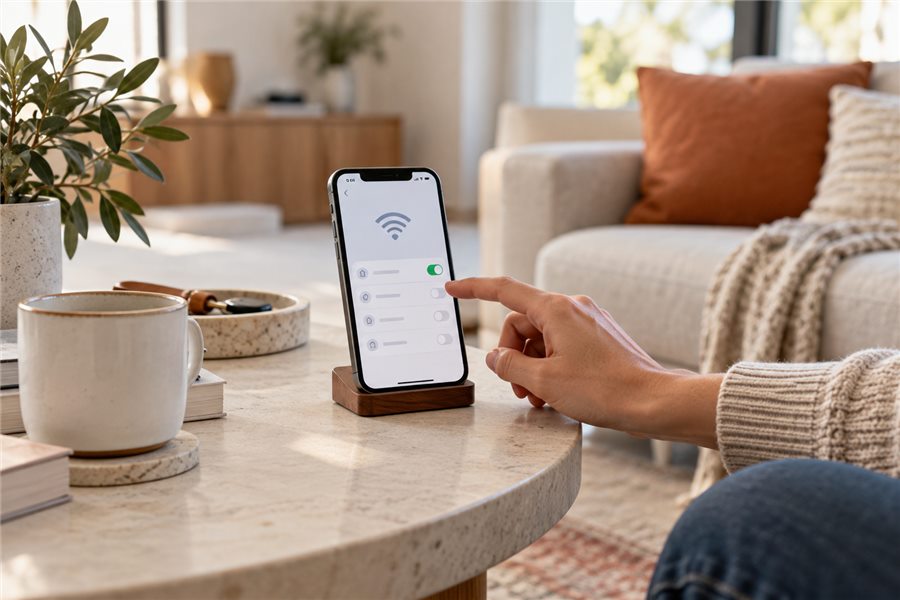
iPhone 和 iPad 的设置入口与 Android 不同。老王加速器苹果设备说明从系统版本、可用空间和网络权限展开。

13 / 回到问题本身
老王vpn多设备使用时,手机与电脑可能处于不同网络。老王加速器日常连接问题先分清“哪台设备、哪个网络、何时开始”,再决定阅读哪篇说明。